InformationSecurityPro
 Marcos Henrique

Servidor de E-mail com Postfix + SquirrelMail + Outlook
Neste artigo mostro passo a passo como montar seu próprio servidor de e-mail utilizando o Postfix + SquirrelMail + Outlook. Certamente este material pode lhe ajudar a customizar suas ferramentas para lhe enviar notificações dentre outros testes que você pode fazer em seus sistemas.
01 - Passo
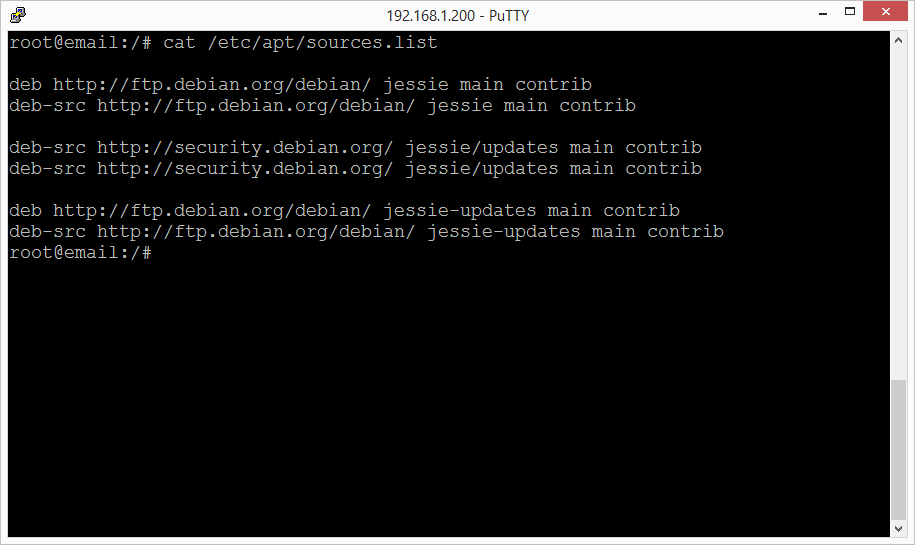
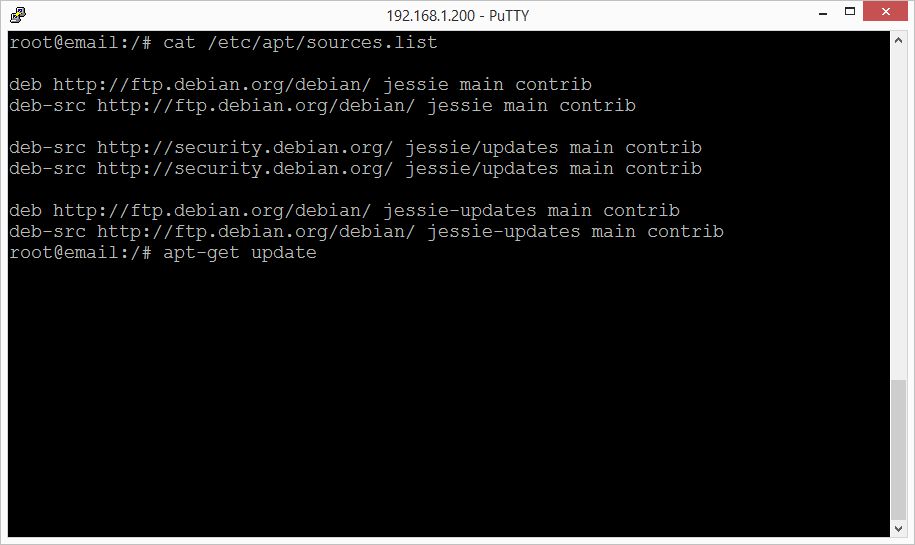
Certifique-se que o arquivo sources.list esteja devidamente configurado e atualizado.
Linuxcat /etc/apt/sources.list
02 - Passo
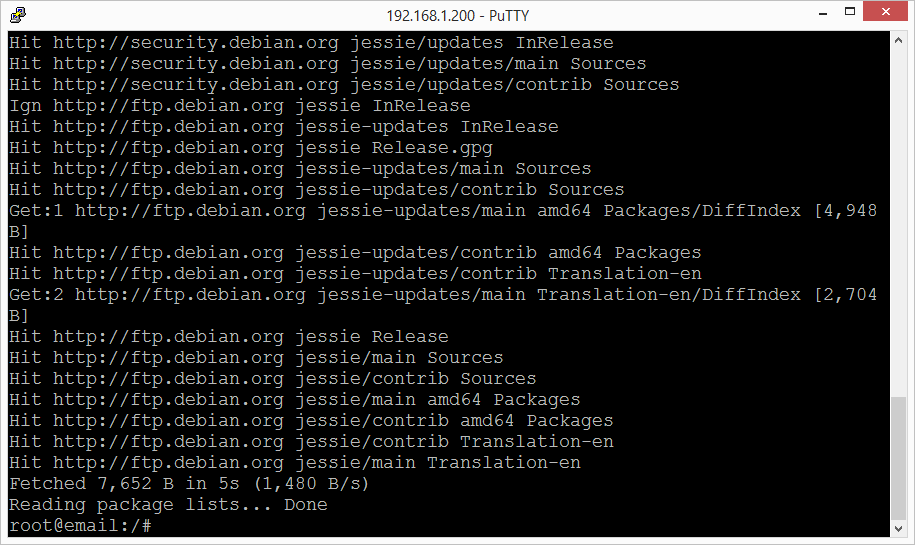
Realize o Update.
Linuxapt-get update
03 - Passo
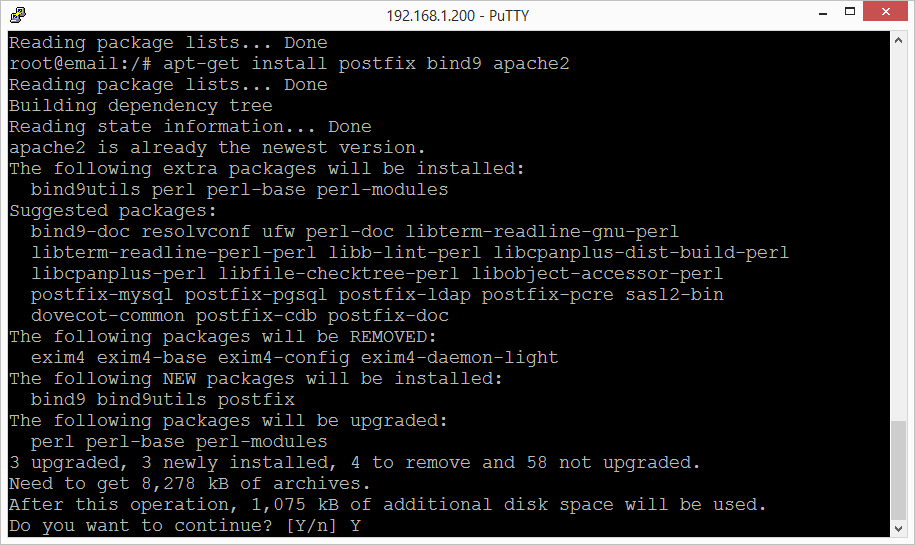
Instale o Postfix, Bind9 e o Apache2.
Linuxapt-get install postfix bind9 apache2
04 - Passo
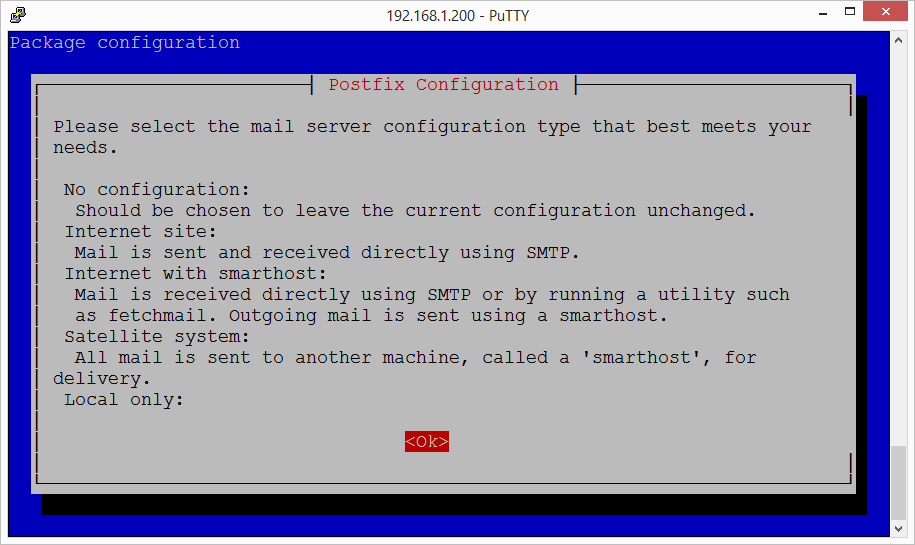
Selecione OK.
05 - Passo
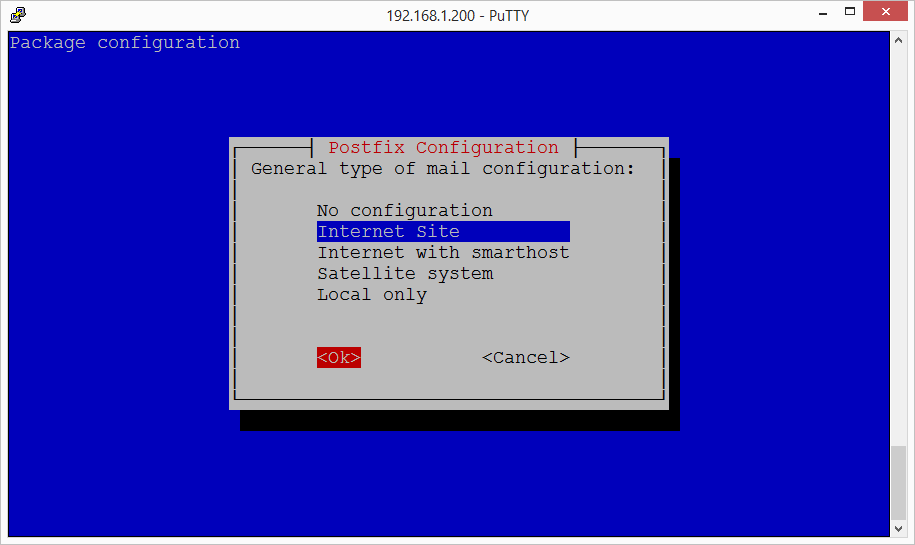
Selecione a opção Internet Site em seguida OK.
06 - Passo
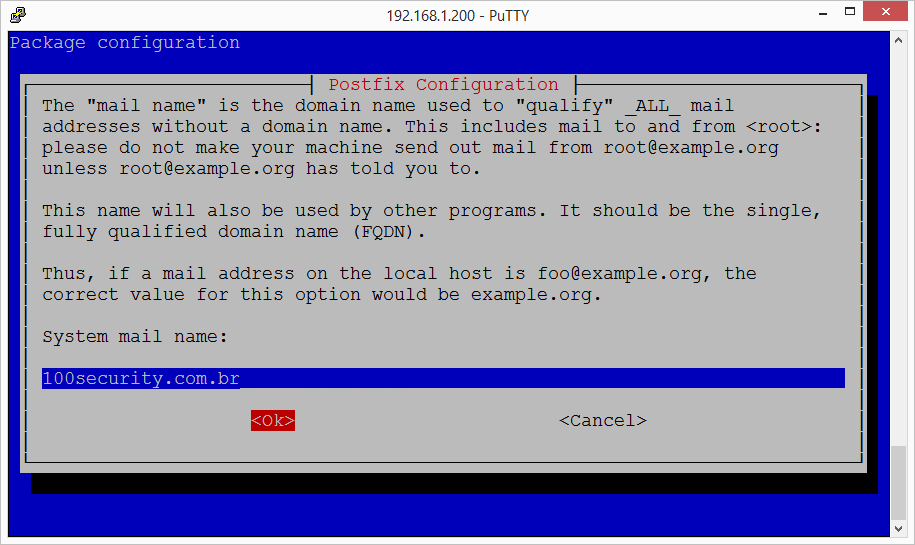
Informe o nome do domínio, no exemplo: 100security.com.br em seguida OK.
07 - Passo
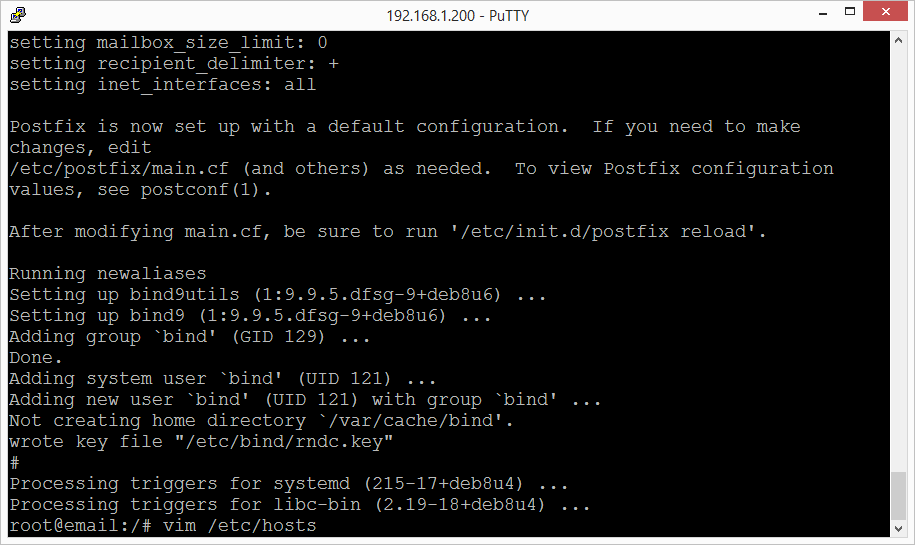
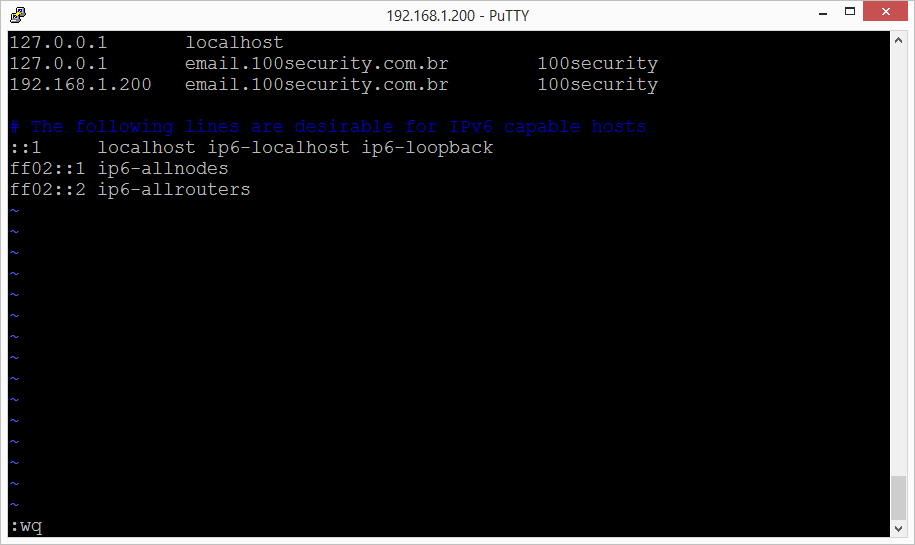
Configure o arquivo hosts, informando o IP do servidor, nome e domínio como segue no exemplo.
Linuxvim /etc/hosts
08 - Passo
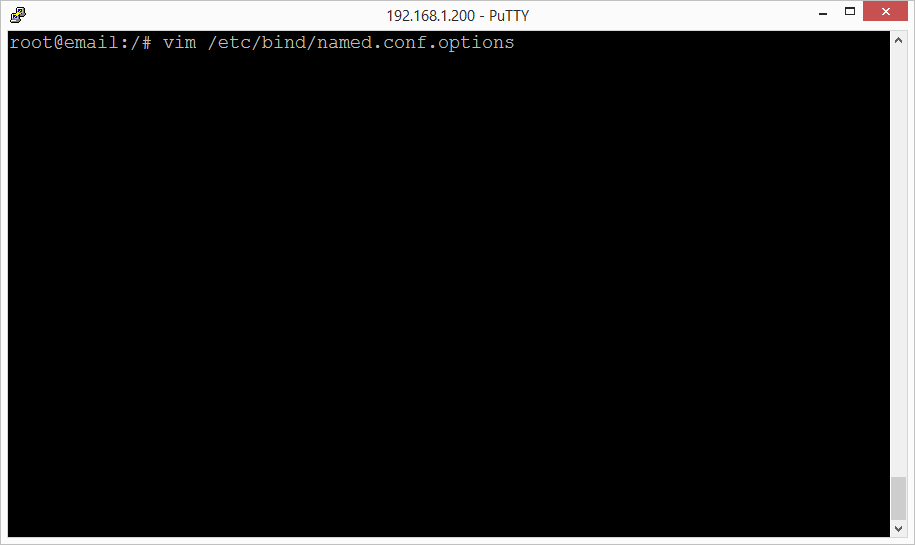
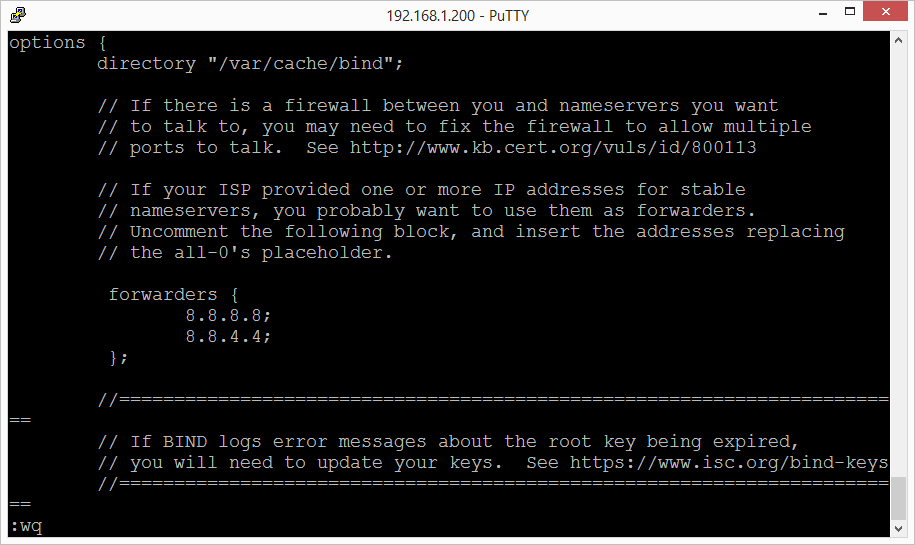
Edite o arquivo named.conf.options do bind9 e descomente as linhas de forwarders e insira os dns do Google 8.8.8.8 e 8.8.4.4.
Linuxvim /etc/bind/named.conf.options
09 - Passo
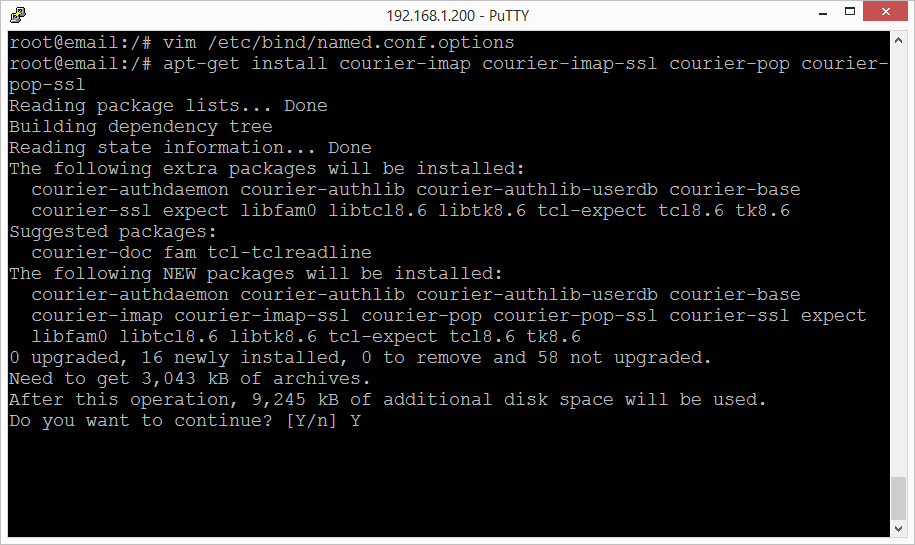
Agora instale os pacotes courier.
Linuxapt-get install courier-imap courier-imap-ssl courier-pop courier-pop-ssl
10 - Passo
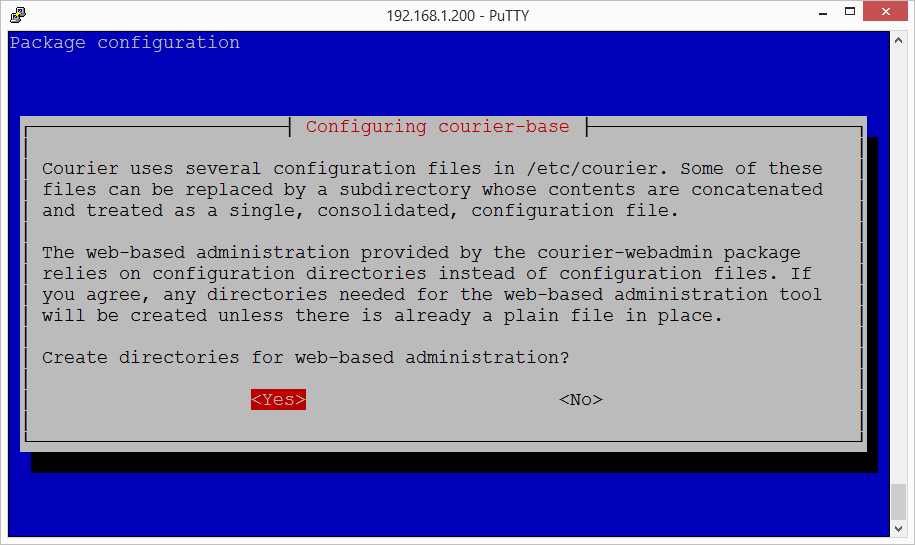
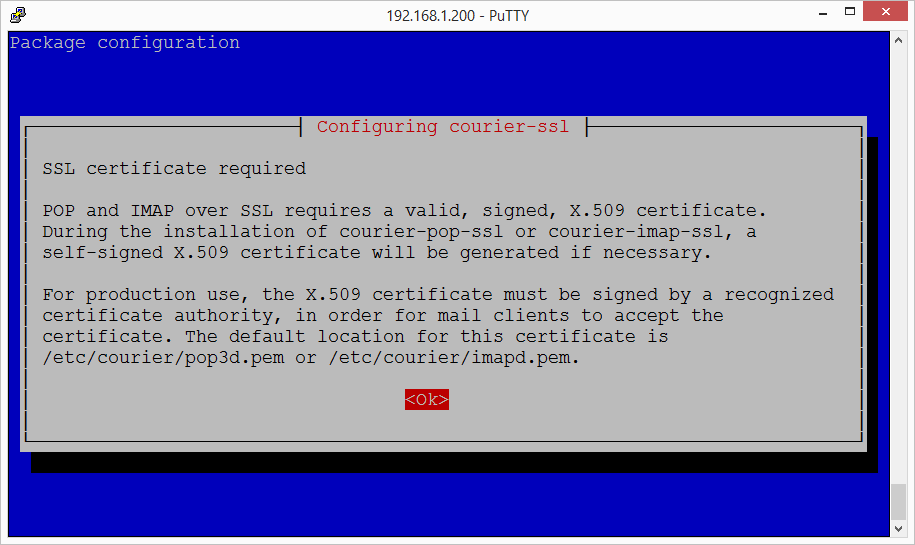
Selecione Yes para realizar a administração dos diretórios via web em seguida OK.
11 - Passo
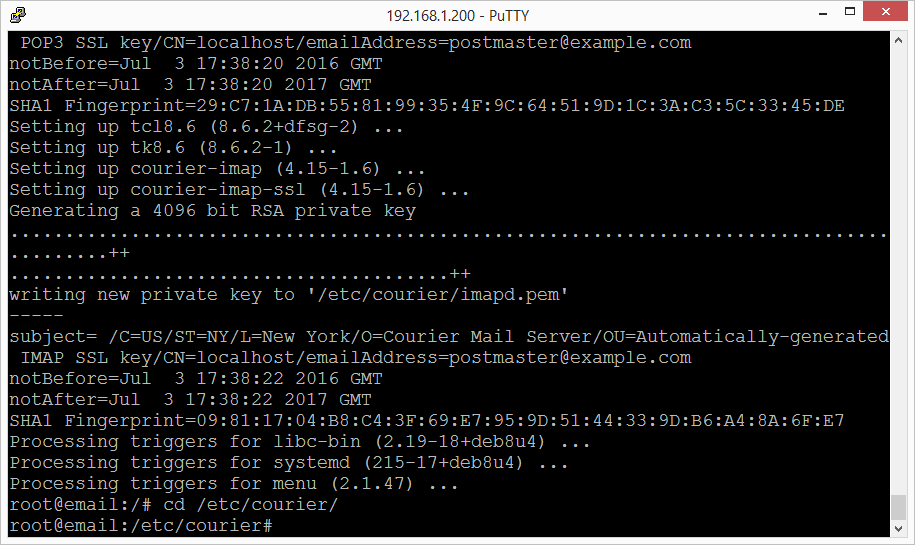
Entre no diretório de configurações do courier.
Linuxcd /etc/courier
12 - Passo
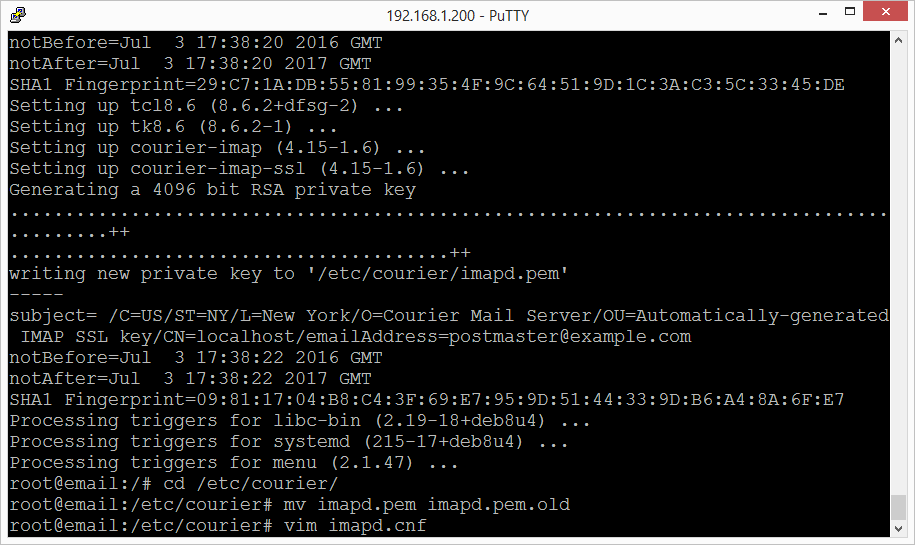
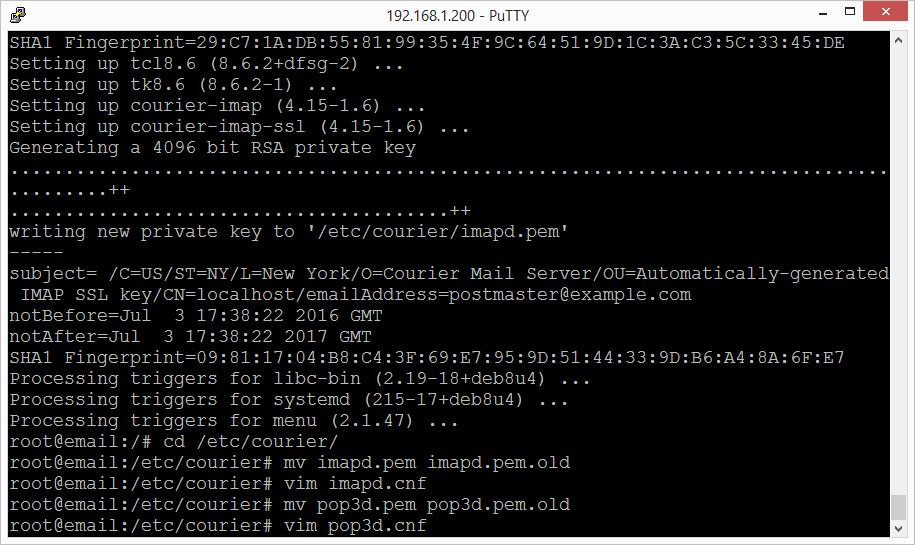
Renomeie o certificado imapd.pem para imapd.pem.old.
Linuxmv imapd.pem imapd.pem.old
13 - Passo
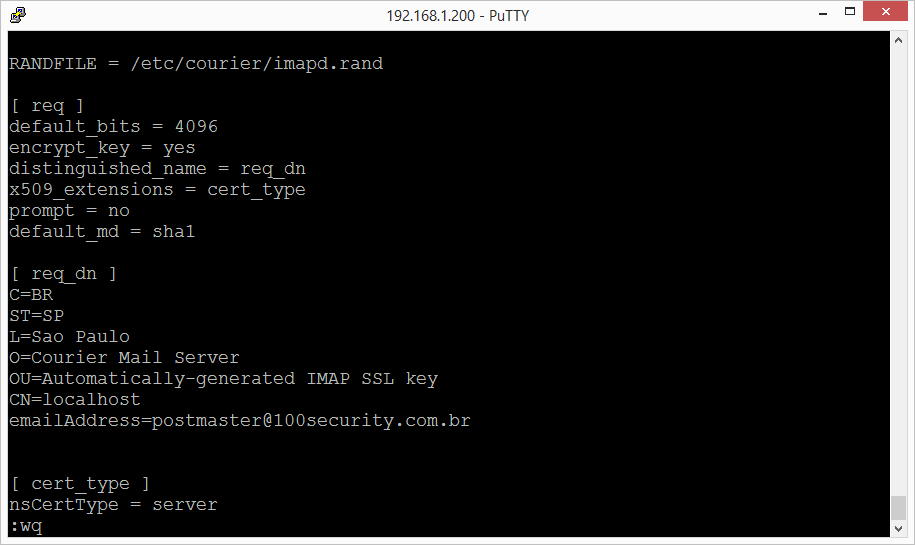
Edite as configurações do arquivo imapd.cnf.
Linuxvim imapd.cnf
C=BR
ST=SP
L=Sao Paulo
[email protected]
14 - Passo
Renomeie o certificado pop3d.pem para pop3d.pem.old.
Linuxmv pop3d.pem pop3d.pem.old
15 - Passo
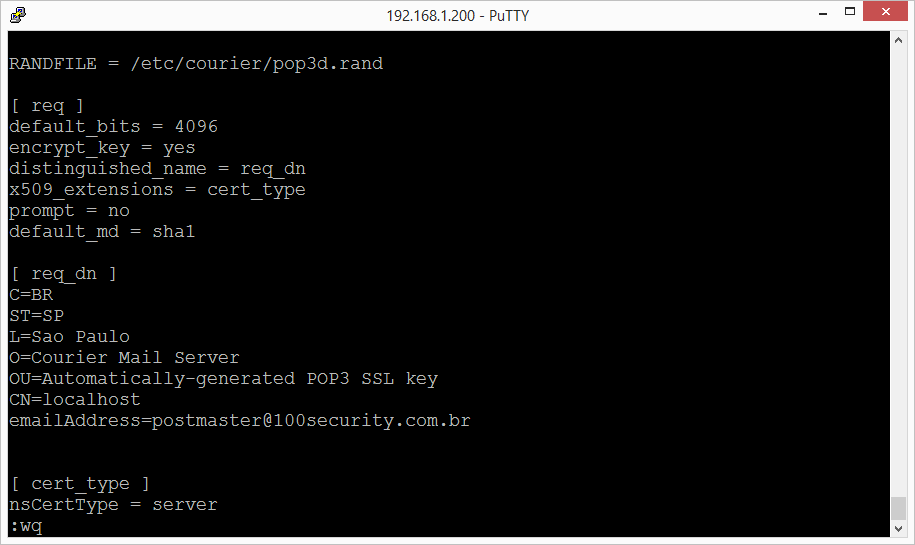
Edite as configurações do arquivo pop3d.cnf.
Linuxvim pop3d.cnf
C=BR
ST=SP
L=Sao Paulo
[email protected]
16 - Passo
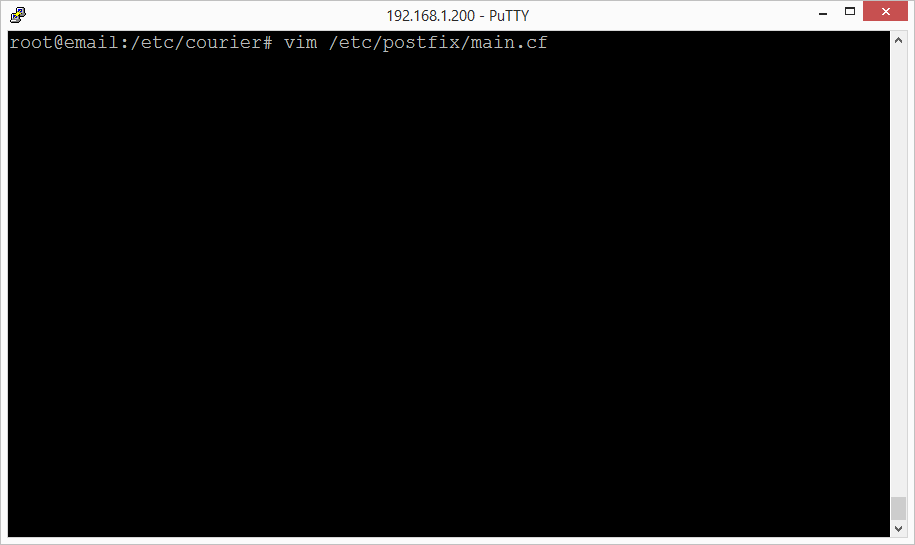
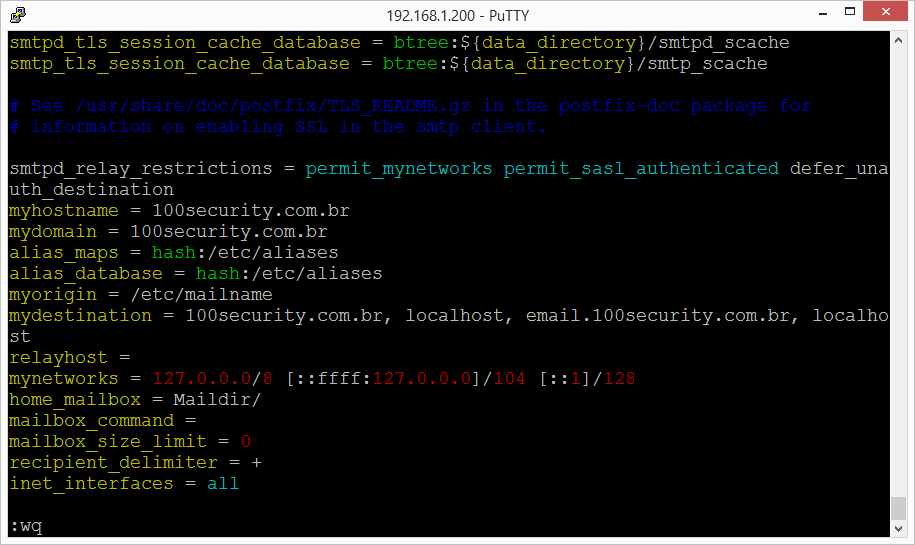
Edite as configurações principais do Postfix.
Linuxvim /etc/postfix/main.cf
17 - Passo
Arquivo Padrão.
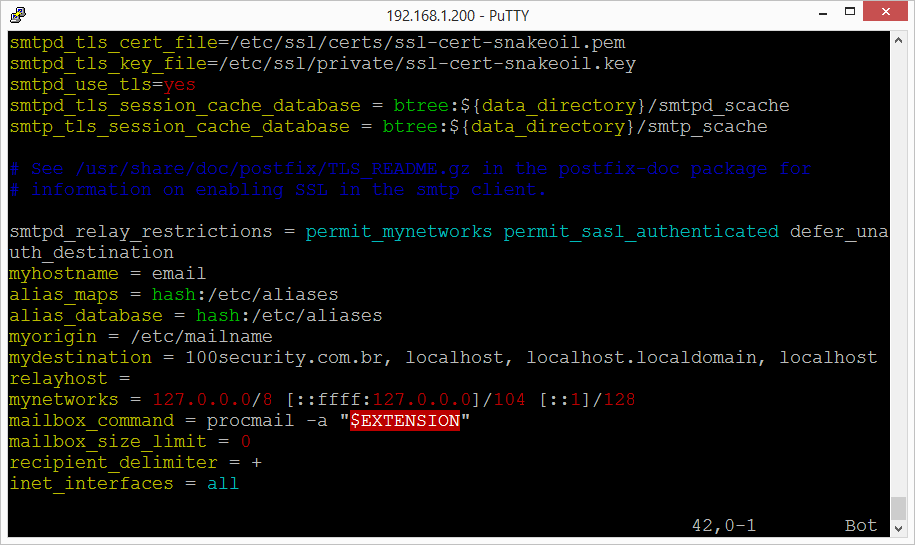
Realize as Alterações abaixo:
myhostname =  email
myhostname = 100security.com.br
mydomain = 100security.com.br
mydestination =  100security.com.br, localhost, localhost.localdomain, localhost
mydestination =  100security.com.br, localhost, email.100security.com.br, localhost
home_mailbox = Maildir/
mailbox_command = procmail -a "EXTENSION"
mailbox_command =
18 - Passo
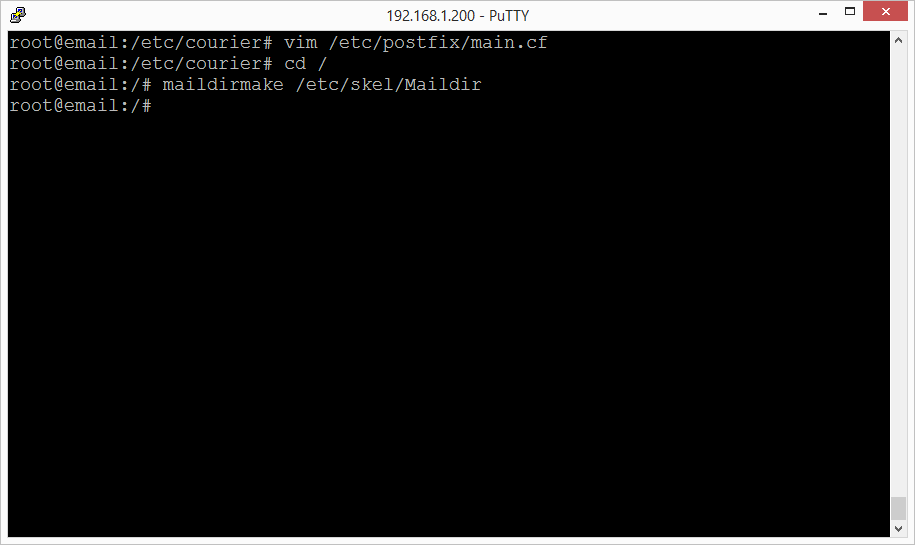
Criar o diretório Maildir.
Linuxcd / maildirmake /etc/skel/Maildir
19 - Passo
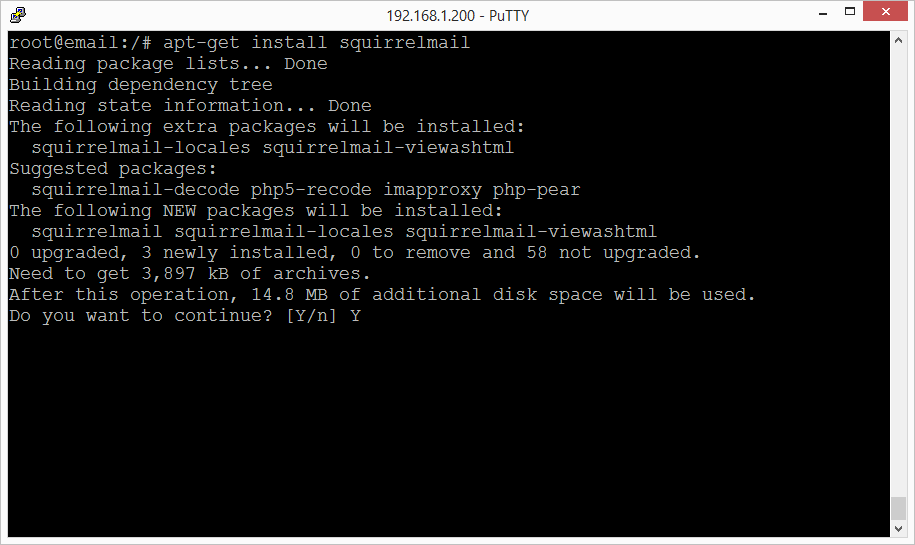
Instale o SquirrelMail.
Linuxapt-get install squirrelmail
20 - Passo
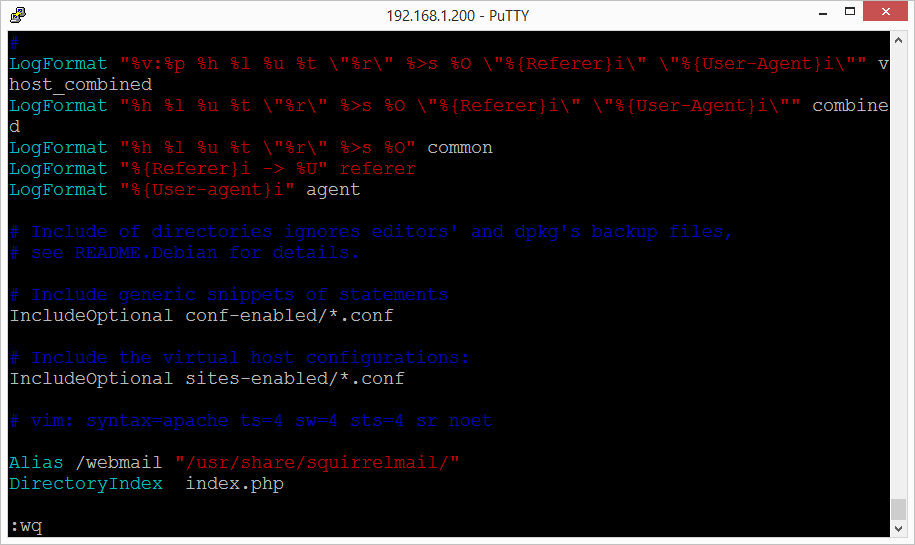
Configure o Apache2 para acessar o Squirrelmail.
Linuxvim /etc/apache2/apache2.conf
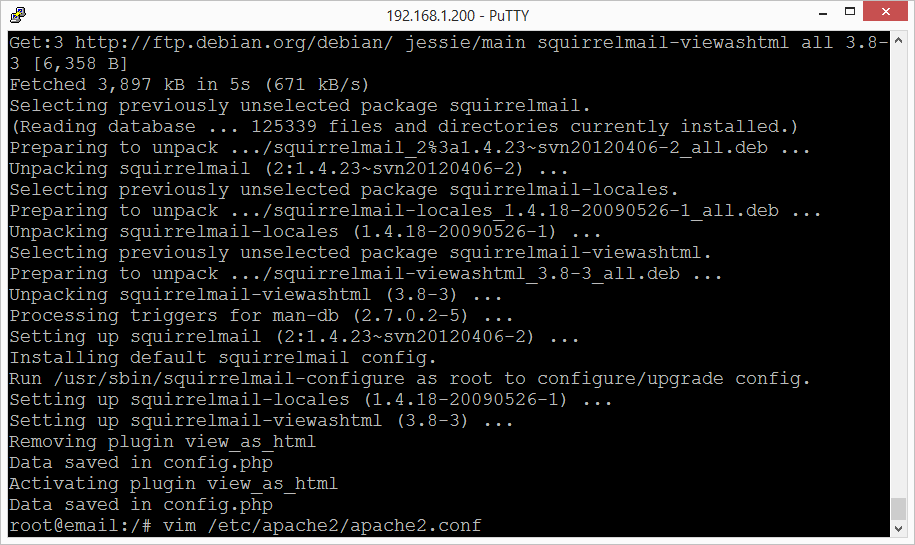
Alias /webmail "/usr/share/squirrelmail/"
DirectoryIndex index.php
21 - Passo
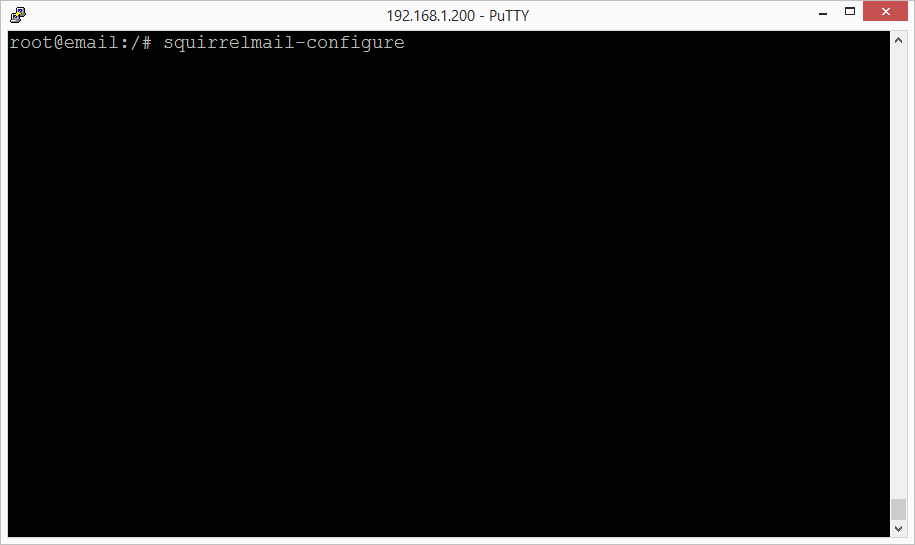
Configure o Squirrelmail.
Linuxsquirrelmail-configure
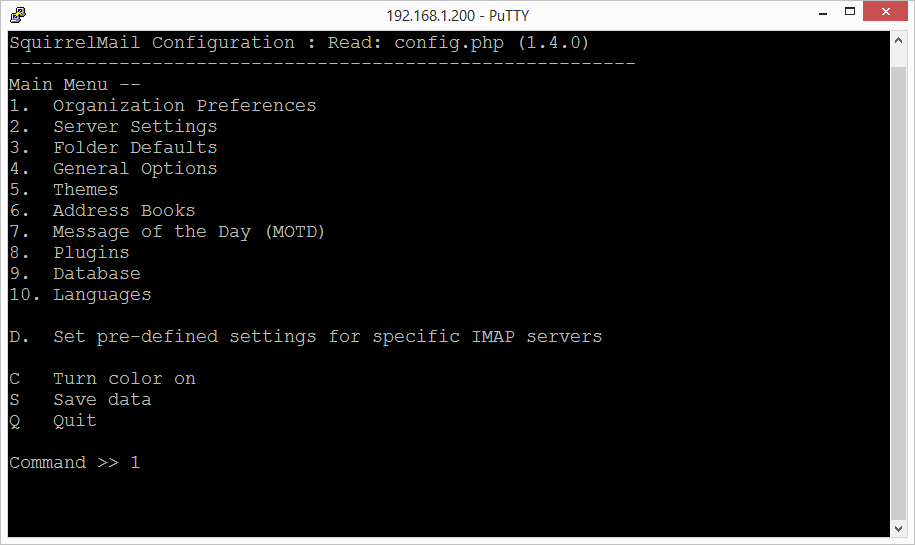
22 - Passo
Informe a opção 1.
23 - Passo
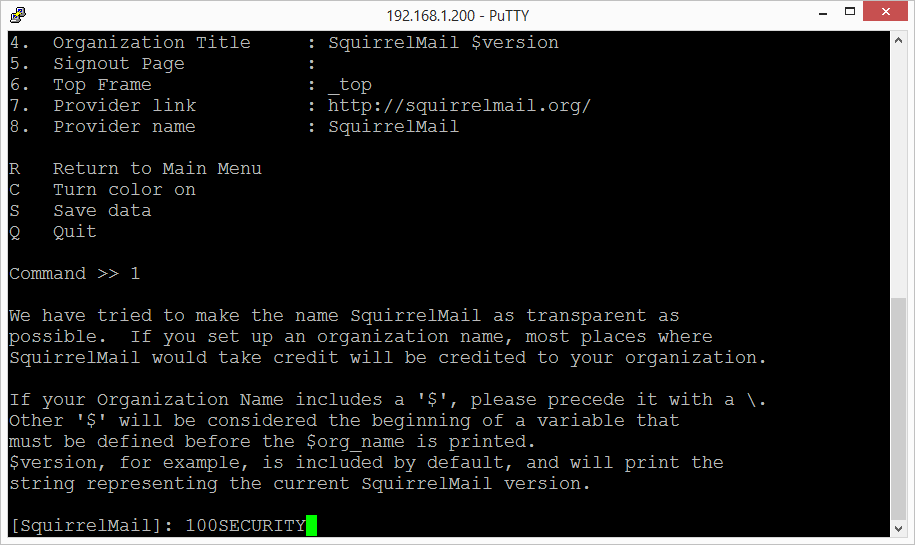
Informe a opção 1.
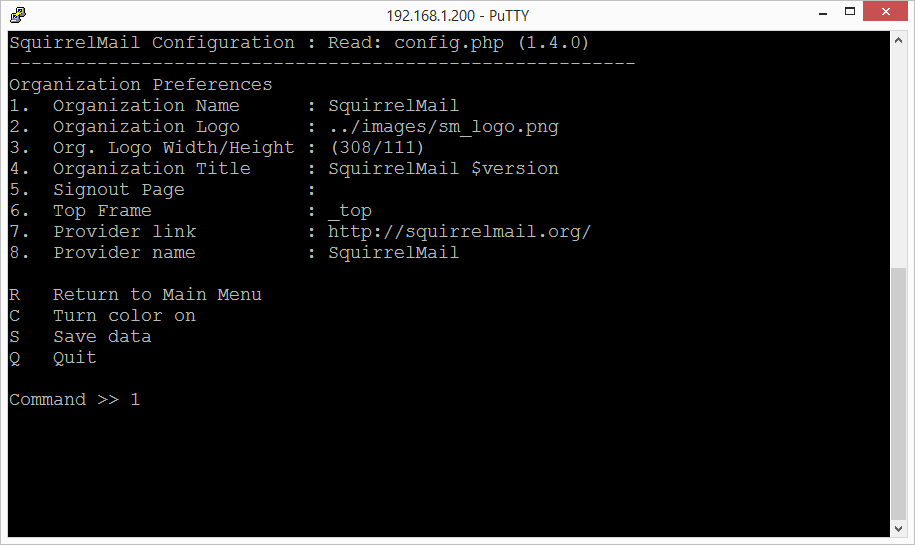
24 - Passo
Digite o nome da organização: 100SECURITY.
25 - Passo
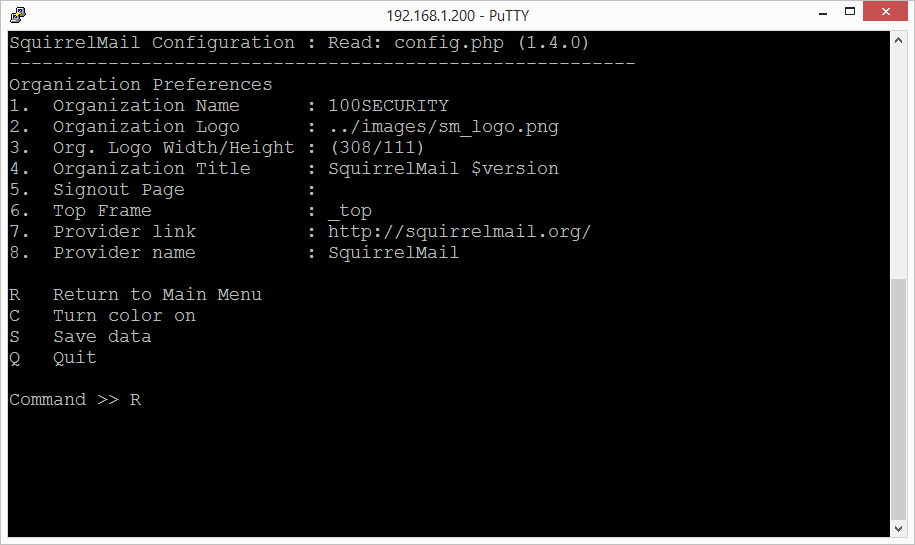
Informe a opção R (retornar ao menu principal).
26 - Passo
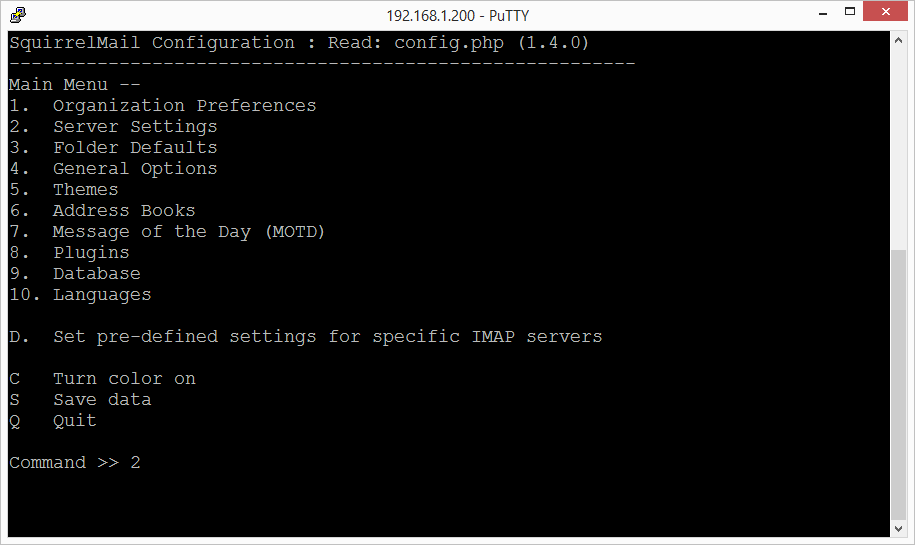
Informe a opção 2.
27 - Passo
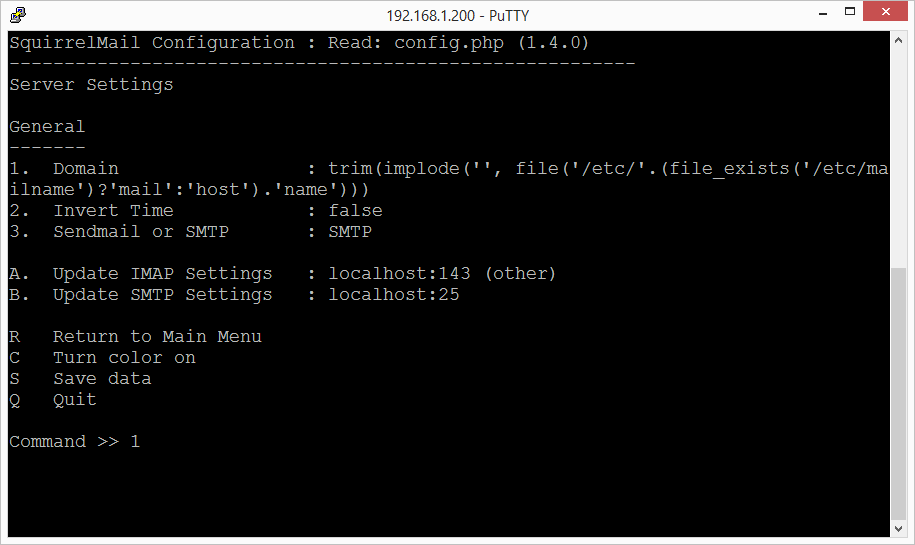
Informe a opção 1.
28 - Passo
Insira o domínio: 100security.com.br.
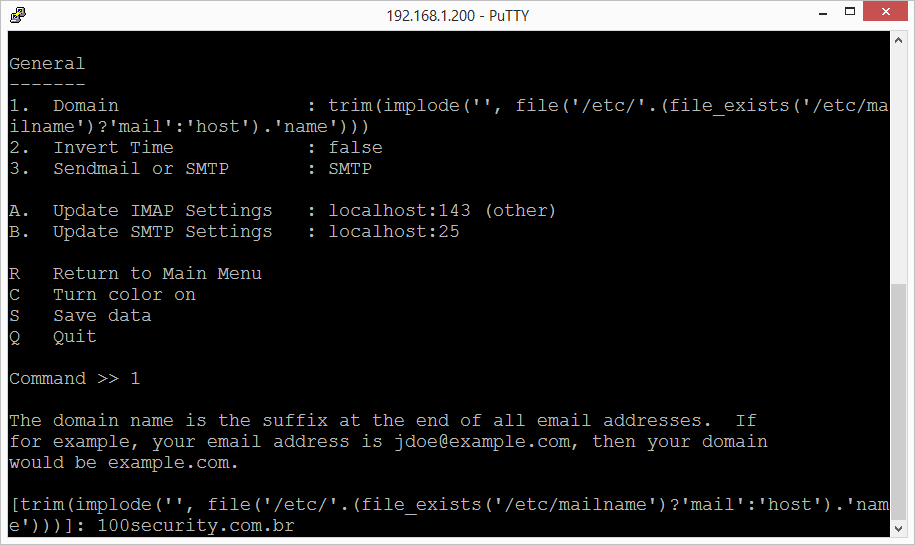
29 - Passo
Informe a opção R (retornar ao menu principal).
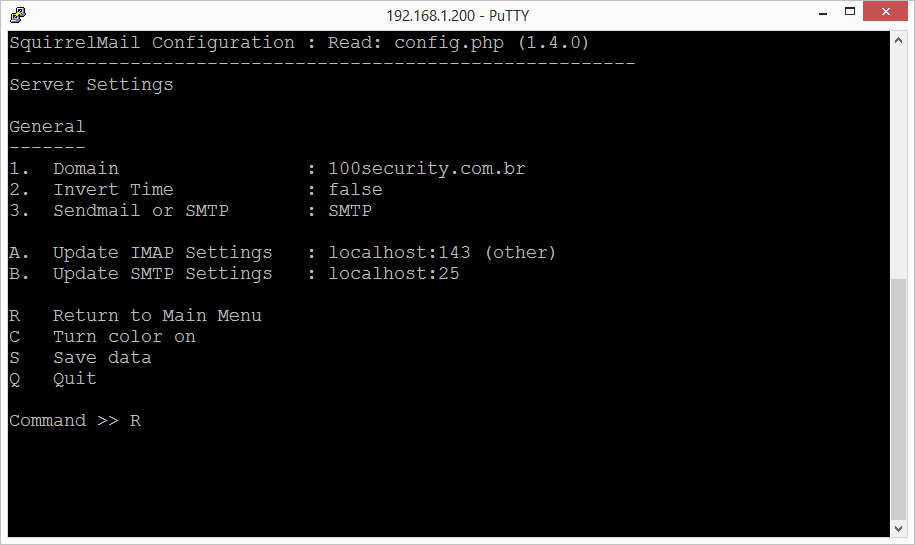
30 - Passo
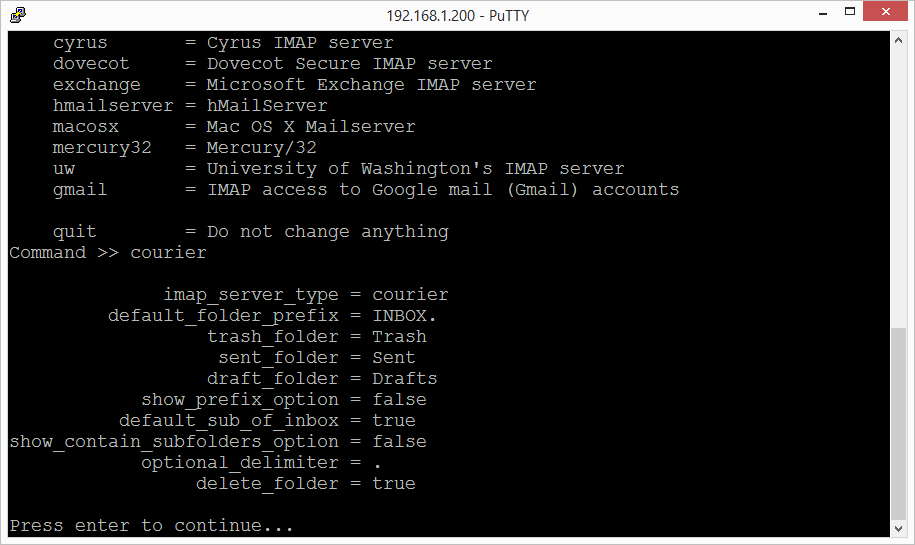
Informe a opção D.
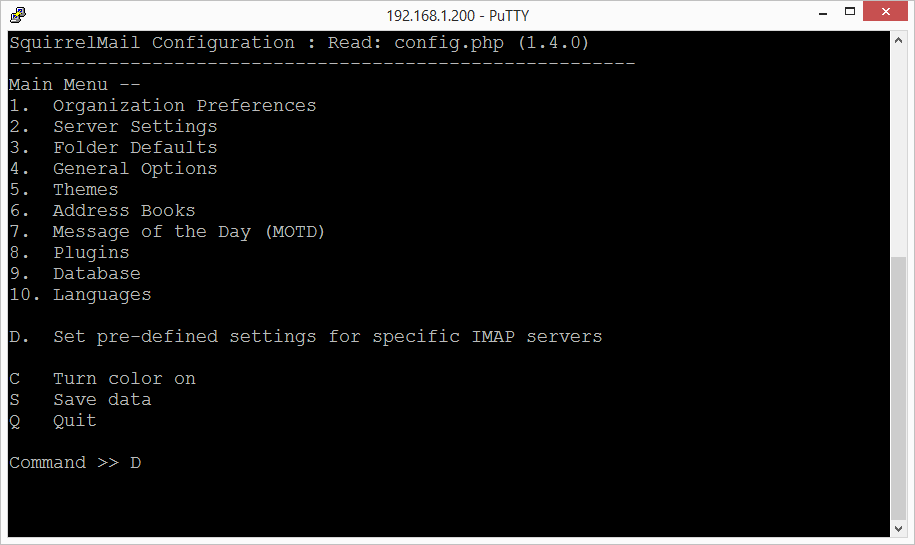
31 - Passo
Digite courier.
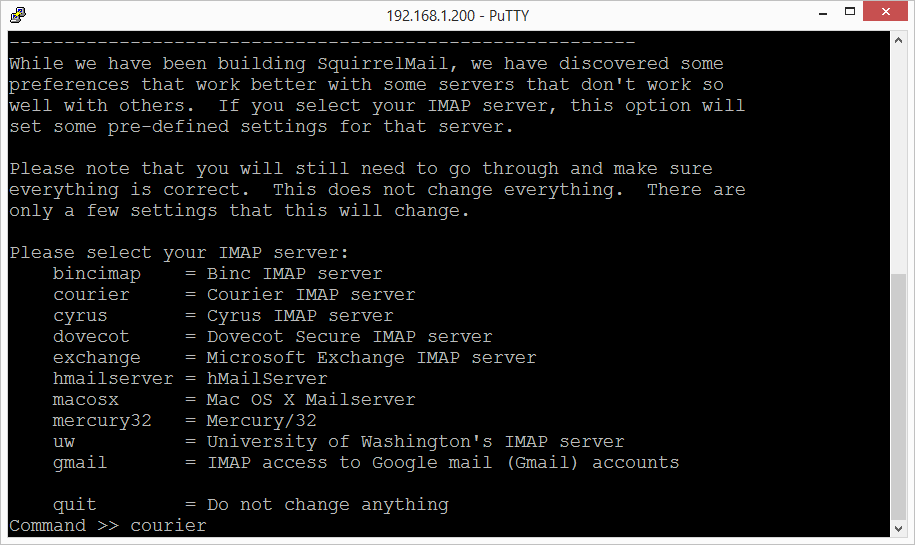
32 - Passo
Pressione ENTER.
33 - Passo
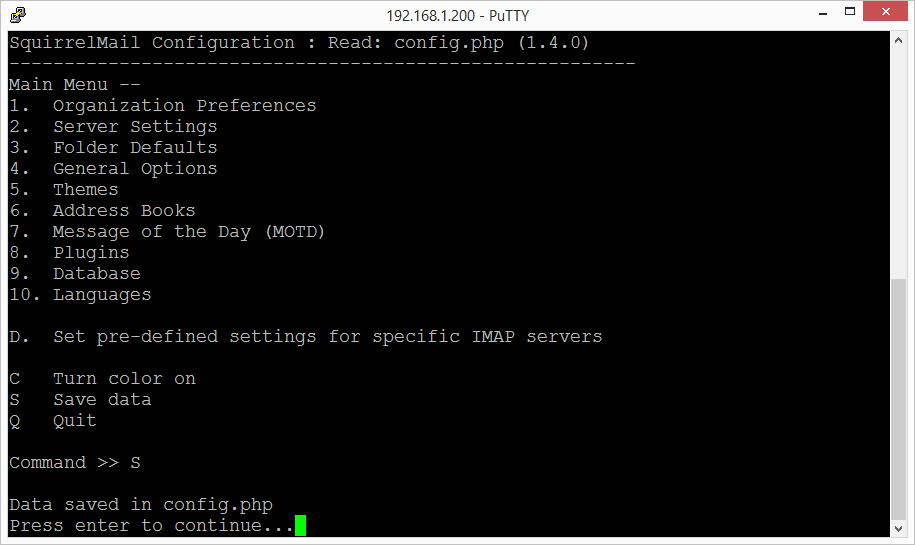
Informe a opção S (para salvar) em seguida pressione a tecla ENTER.
34 - Passo
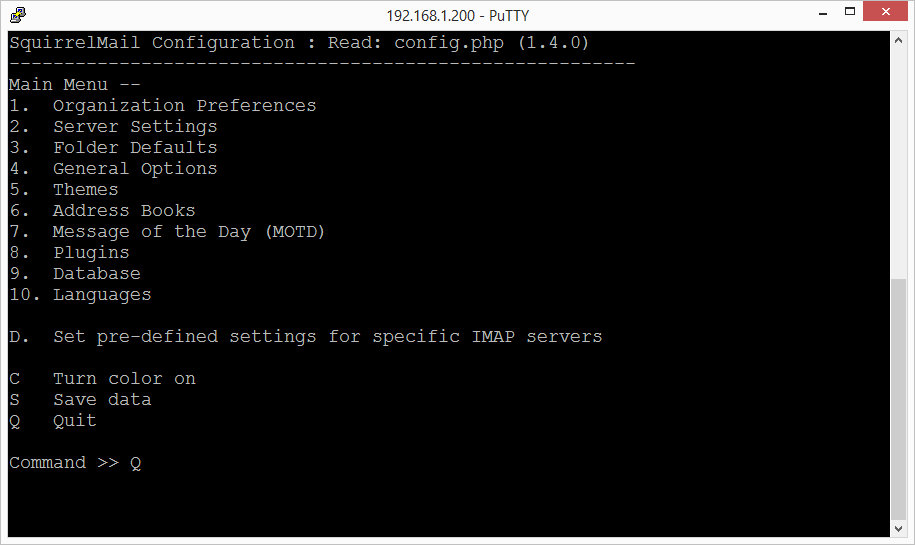
Informe a opção Q (para sair).
35 - Passo
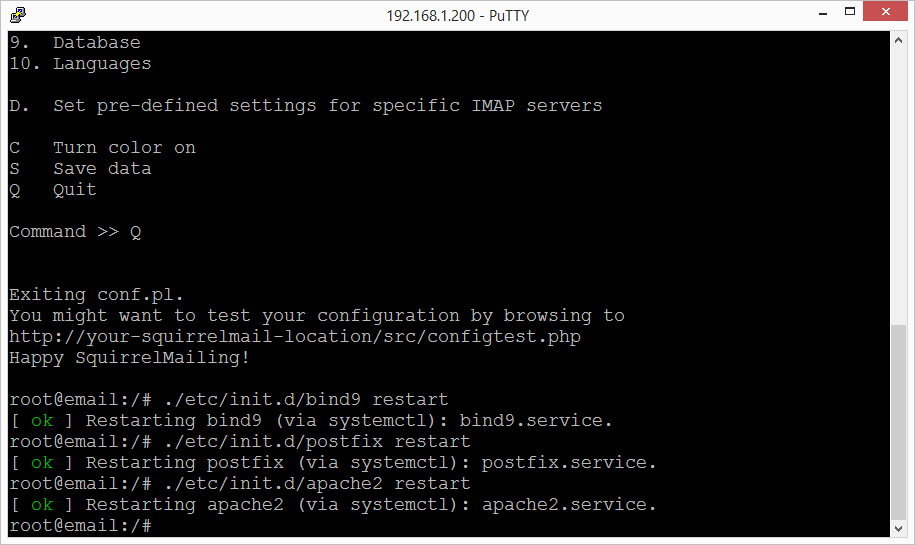
Reinicie os serviços bind9, postfix e apache2.
Linux./etc/init.d/bind9 restart ./etc/init.d/postfix restart ./etc/init.d/apache2 restart
36 - Passo
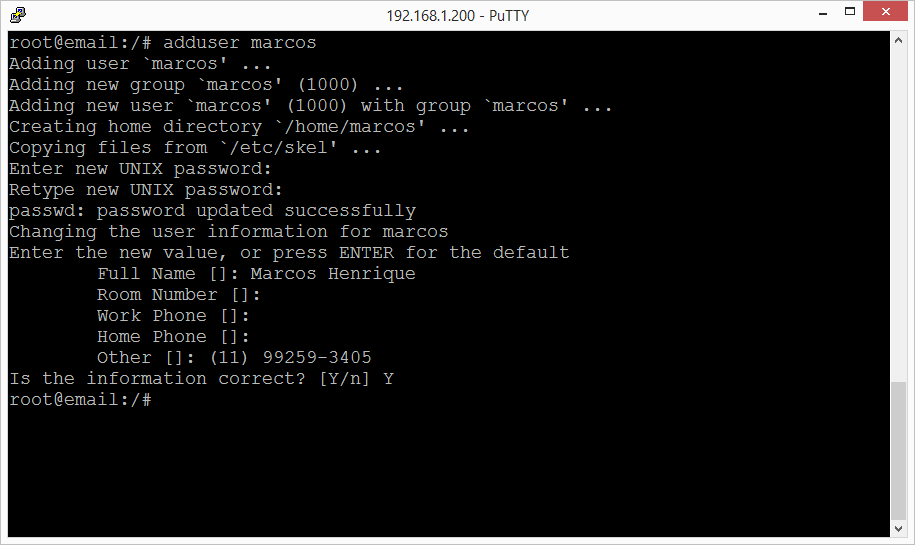
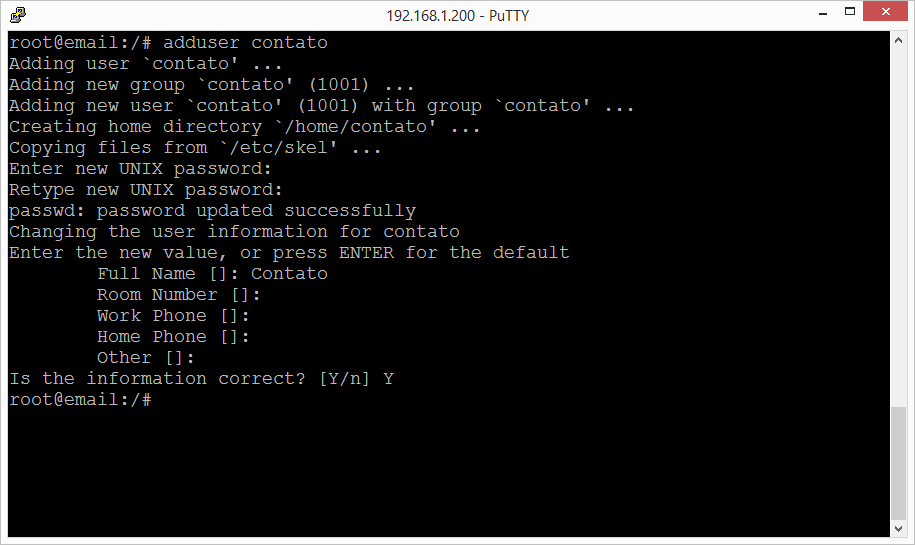
Crie dois novos usuários: marcos e contato.
Linuxadduser marcos
adduser contato
37 - Passo
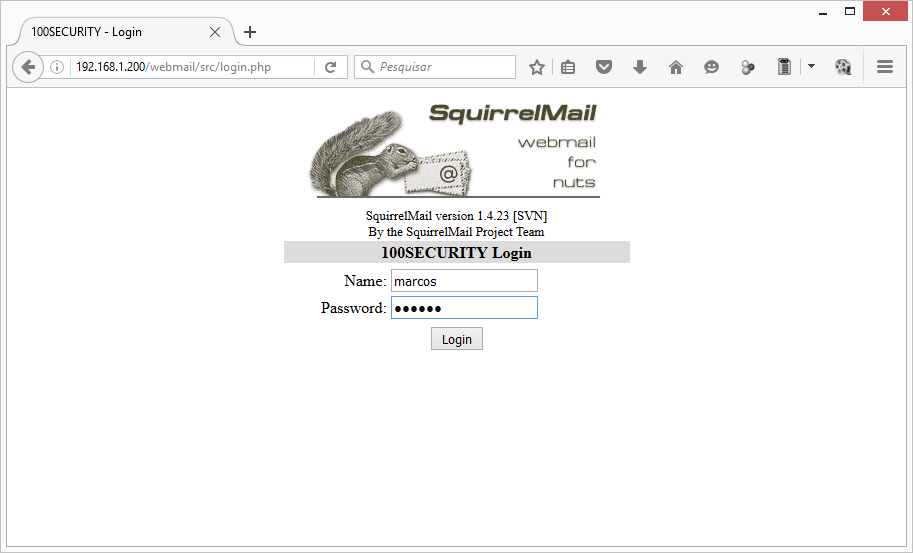
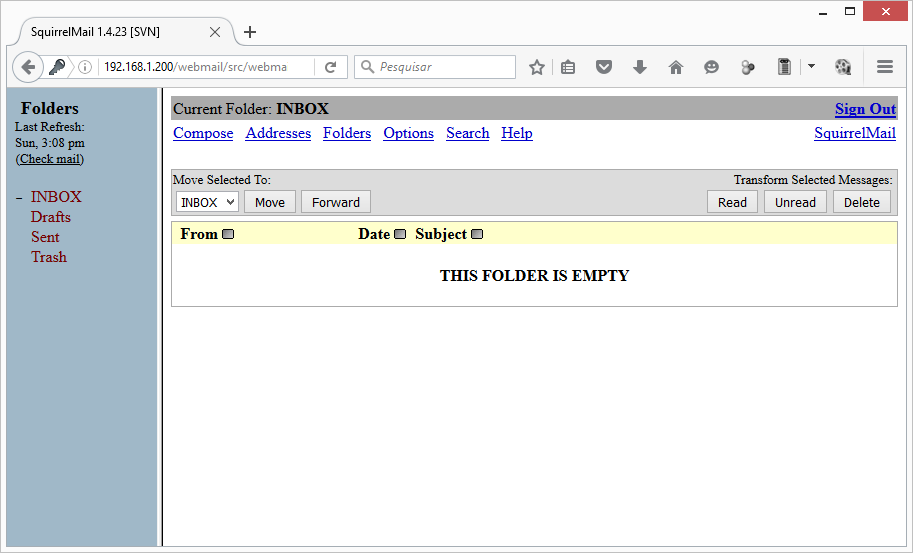
Acesse o webmail através do endereço: http://ip-do-servidor/webmail.
Usuário: marcos
Senha: 123456
38 - Passo
Envie um e-mail para [email protected].
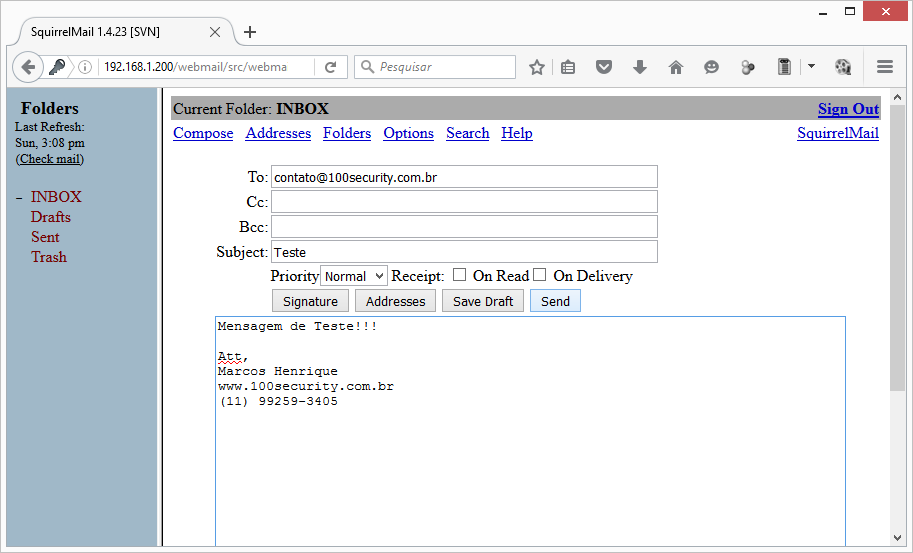
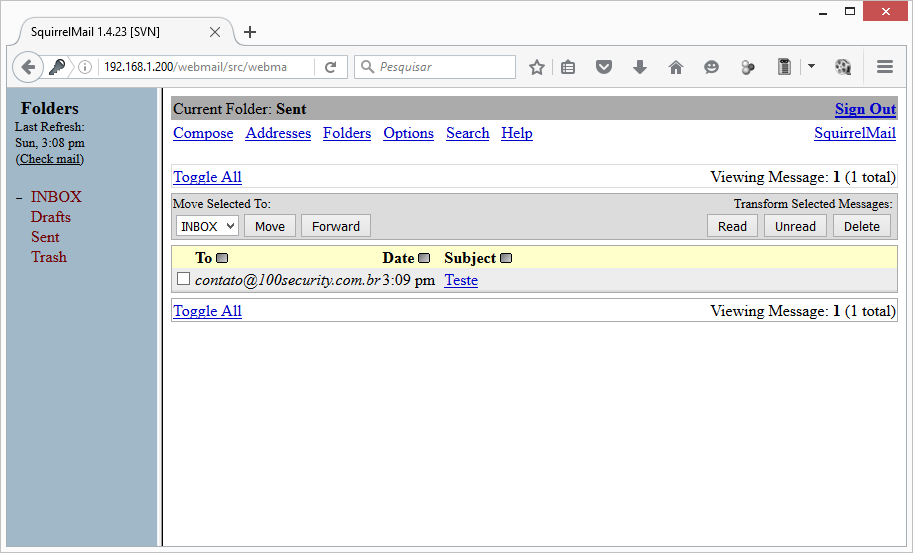
Mensagem Enviada!
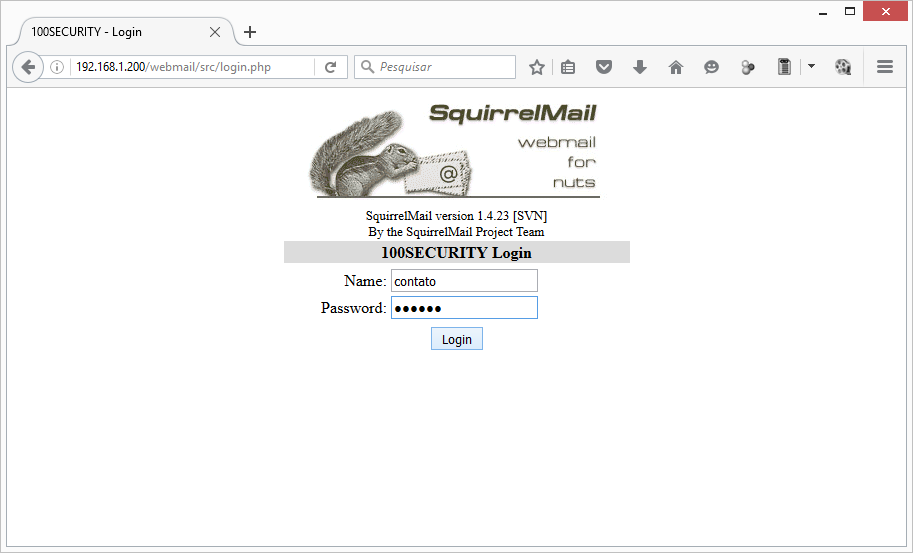
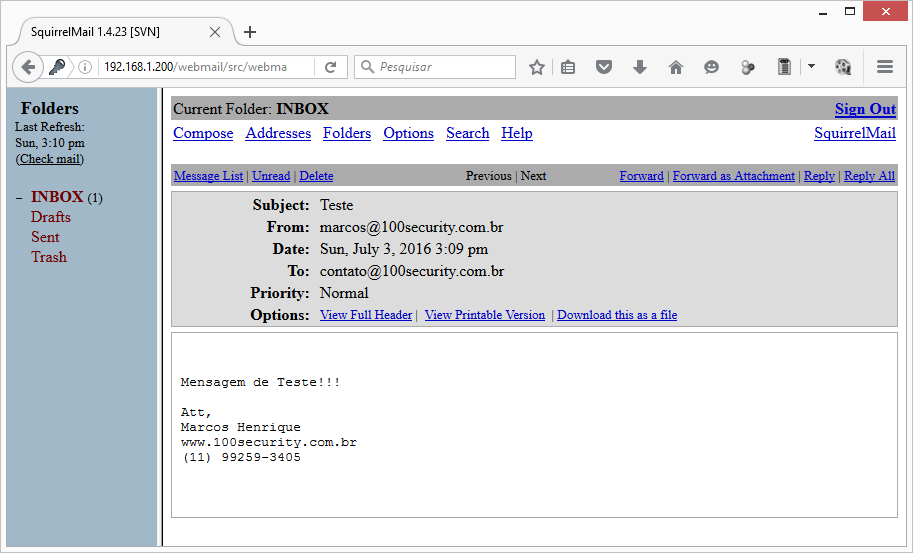
39 - Passo
Acesse o webmail através do endereço: http://ip-do-servidor/webmail.
Usuário : contato
Senha : 123456
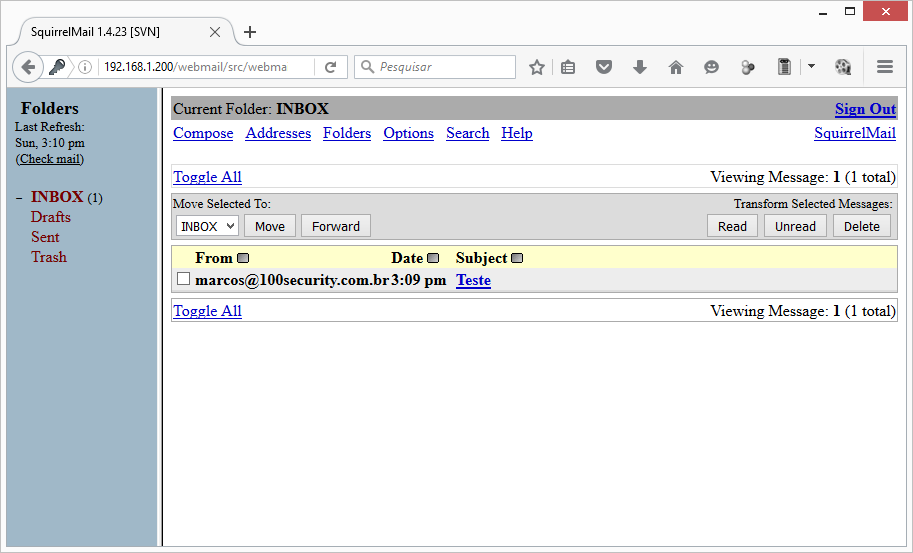
Mensagem recebida com sucesso!
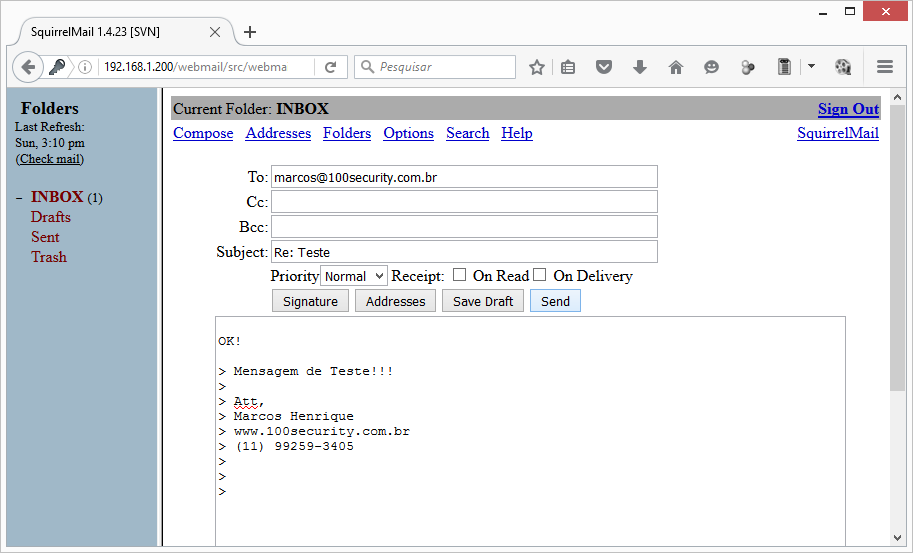
Respondendo a mensagem!
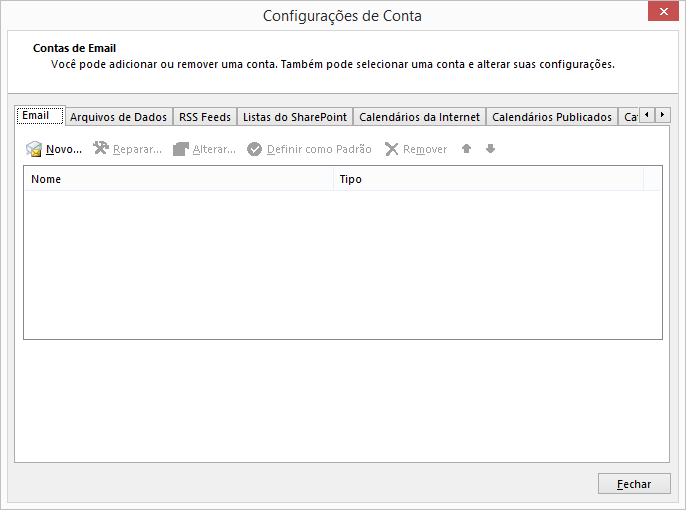
40 - Passo
Configurando a conta no Microsoft Outlook, clique em Novo.
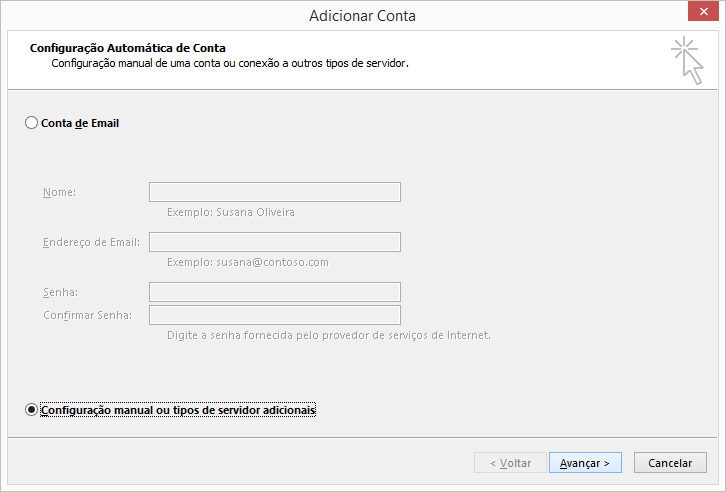
41 - Passo
Selecione Configuração manual ou tipos de servidor adicionais, em seguida Avançar.
42 - Passo
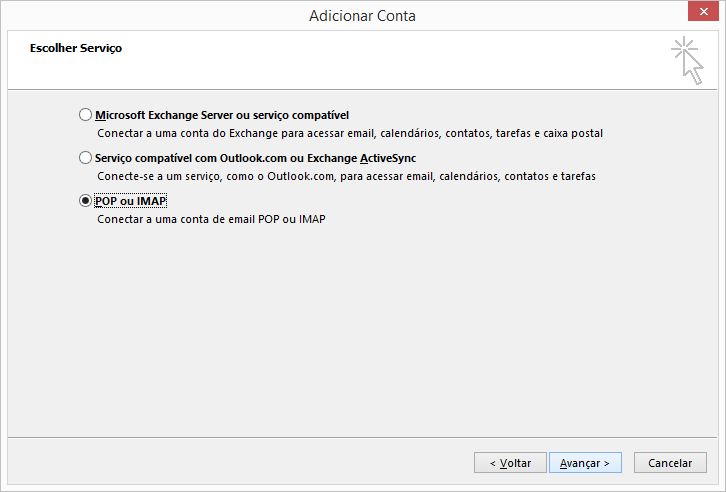
Selecione POP ou IMAP, em seguida Avançar.
43 - Passo
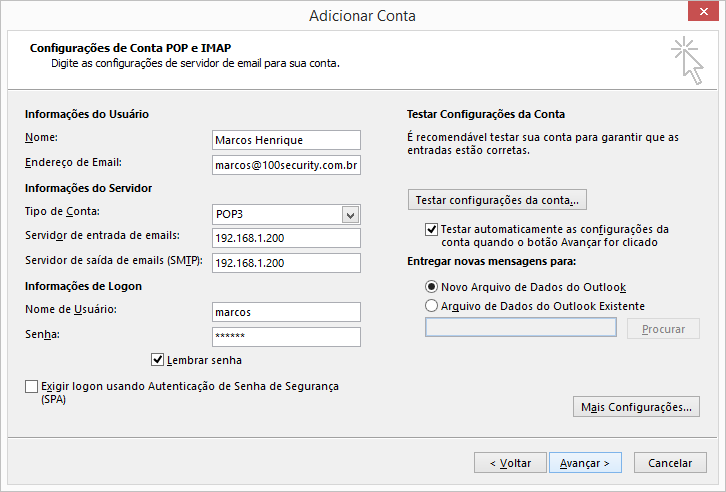
Preencha os campos abaixo e clique em Avançar :
Nome : Marcos Henrique
Endereço de Email : [email protected]
Tipo de Conta: POP3
Servidor de entrada de emails : 192.168.1.200 (IP-DO-SERVIDOR)
Servidor de saída de emails (SMTP) : 192.168.1.200 (IP-DO-SERVIDOR)
Nome de Usuário : marcos
Senha : 123456
44 - Passo
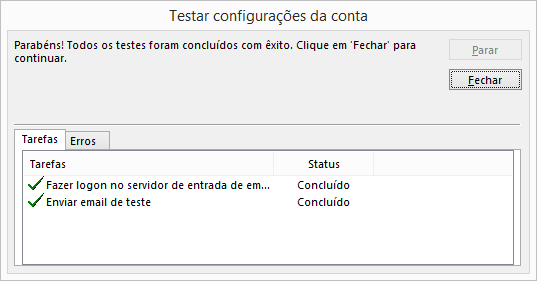
Conexão realizada com sucesso!
45 - Passo
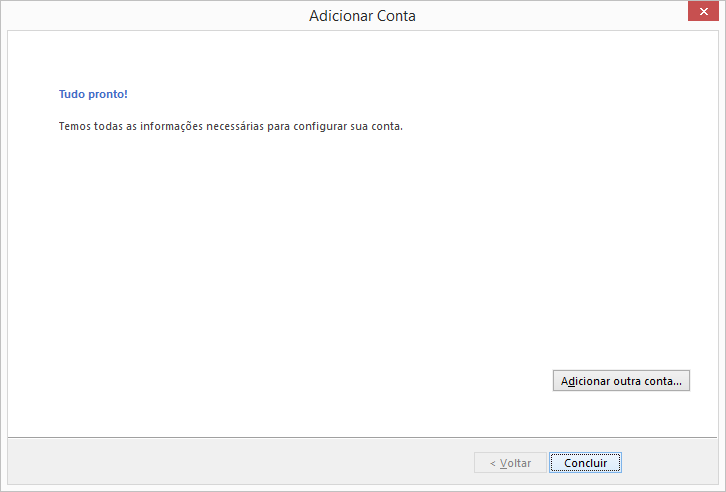
Clique em Concluir.
46 - Passo
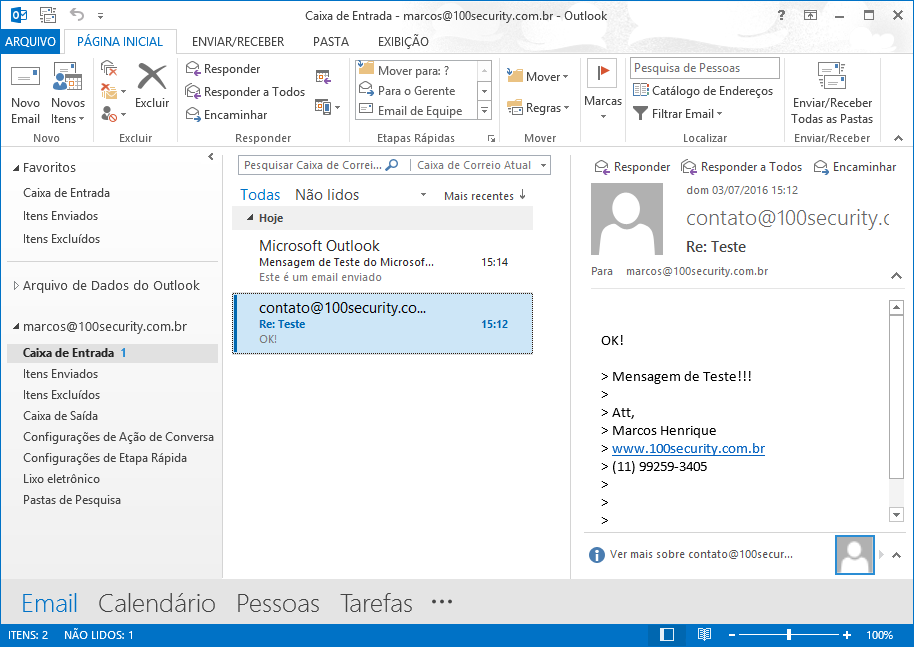
Visualize todos os e-mails através do Microsoft Outlook.

 São Paulo/SP